
CKTIS / Učenje in praksa
23 namesto 5: prvo razhroščevanje v JavaScriptu
Zakaj obrazec združi 2 in 3 v 23? Na majhnem primeru raziščeš tipe vrednosti, popraviš seštevanje ter preveriš prazna polja, ničlo in neveljavne podatke.
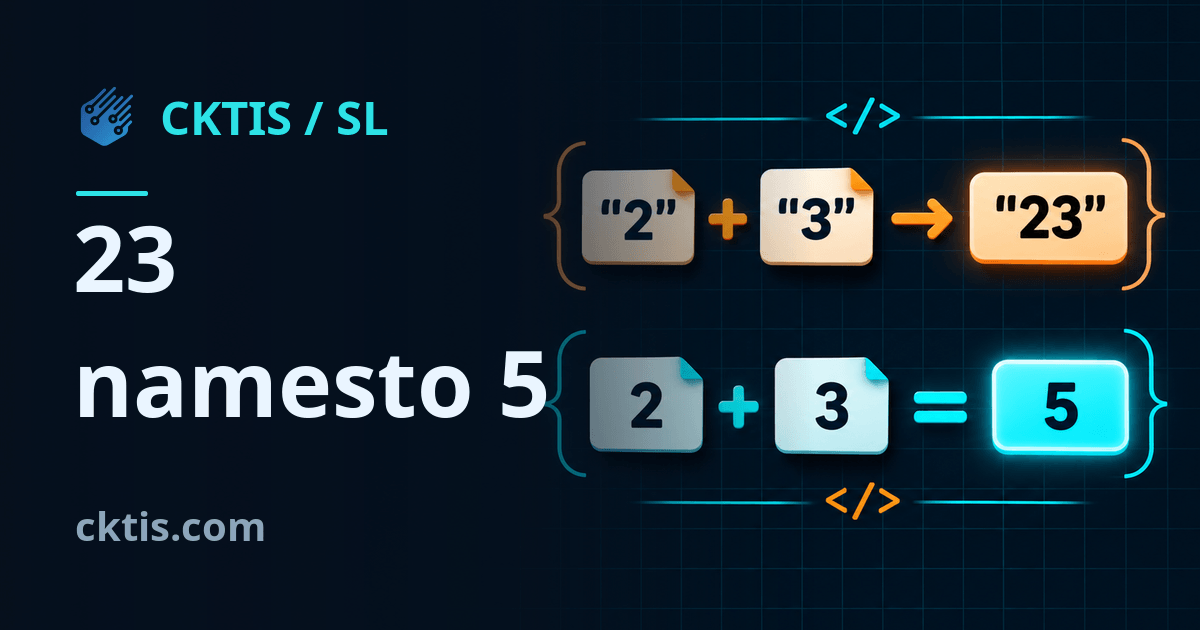
V obrazec vpišeš 2 in 3, pritisneš gumb za seštevanje in dobiš 23. Napaka se ni prikazala. Stran ni zamrznila. Program je izvedel ukaz — le drugačnega, kot si mu ga želel dati.
To je dober primer za prvo srečanje z razhroščevanjem, torej iskanjem vzroka napake. Ne potrebuješ obsežne aplikacije ali plačljivih orodij. Dovolj sta dve vrednosti, nekaj ukazov JavaScripta in vprašanje: kaj je pravzaprav v teh spremenljivkah?
Najprej napovej rezultat
Oglej si tri operacije. Preden jih zaženeš, zapiši, kakšen rezultat pričakuješ:
console.log(2 + 3);
console.log("2" + "3");
console.log("2" + 3);
Prva vrne število 5. Druga in tretja vrneta besedilo "23". Narekovaji v kodi niso okras: ločujejo besedilo od števila. Na zaslonu sta lahko obe vrednosti videti zelo podobno. Zato je lahko zavajajoče gledati samo rezultat.
Operator + ima tu dve vlogi. Sešteva števila, hkrati pa tudi združuje besedilo. Ko je v tem preprostem primeru ena stran besedilo, se v besedilo pretvori še druga in vrednosti se združita. To je, kot bi kartonček z napisom »3« primaknil h kartončku »2«, namesto da bi izračunal njuno vsoto. Opis operatorja na MDN.
Tega si ni vredno zapomniti le kot šalo o »čudnem JavaScriptu«. Veliko bolj koristna je navada, da pred operacijo preveriš podatke. Podobna težava se lahko pojavi v kalkulatorju, števcu izdelkov ali obrazcu za naročilo.
Zakaj obrazec vrne besedilo
Naslednji kratki primer namenoma vsebuje napako. Shrani ga v datoteko sum.html in odpri v brskalniku. Gumb ima znak +, polji sta označeni z A in B. Vpiši 2 in 3:
<!doctype html>
<meta charset="utf-8">
<title>A + B</title>
<label>A <input id="a" value="2"></label>
<label>B <input id="b" value="3"></label>
<button id="add" type="button">+</button>
<output id="result" aria-live="polite"></output>
<script>
  const first = document.querySelector("#a");
  const second = document.querySelector("#b");
  const result = document.querySelector("#result");

  document.querySelector("#add").addEventListener("click", () => {
    result.textContent = first.value + second.value;
  });
</script>
Primer je namenjen lokalnemu zagonu; to ni obrazec, ki bi deloval znotraj tega članka. Na začetku izpustimo oblikovanje strani, da vidimo sam mehanizem. Ničesar ne nameščaš in vpisanih podatkov ne pošiljaš na strežnik.
Lastnost .value polja input vrne besedilo. Uporabnik vidi števki, program pa prebere "2" in "3". Tudi če polje spremeniš v type="number", branje prek .value ne bo začelo vračati števila. Vrsta polja in tip vrednosti v JavaScriptu sta dve različni stvari. Dokumentacija vrednosti polja.
Poglej v orodja brskalnika
Odpri razvijalska orodja brskalnika in zavihek Console. Na računalniku to pogosto narediš s tipko F12; orodja lahko odpreš tudi prek menija brskalnika. Ko klikneš naš gumb, preveri:
console.log(first.value, typeof first.value);
console.log(second.value, typeof second.value);
Ob obeh vrednostih se bo prikazal string, torej besedilni tip. To je konkretna sled, ne ugibanje. Ko raziskuješ svojo napako, si po vrsti oglej vhodne podatke, mesto njihove obdelave in rezultat. Ne spreminjaj naključnih znakov samo zato, ker odlomek, najden na spletu, »menda pomaga«.
Če namesto ročnega vnašanja ukazov pri vrstici s seštevanjem uporabiš prekinitveno točko, se bo izvajanje ustavilo prav tam. Takrat si lahko ogledaš obe vrednosti pred izračunom. Za začetek pa zadostujeta console.log in typeof — ni treba naenkrat obvladati celotne plošče z orodji.
Popravek je kratek, vendar ima omejitve
V prvem primeru zamenjaj vrstico, ki nastavi rezultat, s tole:
result.textContent = Number(first.value) + Number(second.value);
Number izrecno pretvori obe vrednosti. Iz "2" in "3" dobimo števili, zato je vsota 5. Pomembna je beseda obe: Number(first.value) + second.value bo rezultat še vedno združil z besedilom in pri naših podatkih znova pokazal 23.
Ne poskušaj vsega popraviti s funkcijo parseInt. Namenjena je branju celega števila in lahko zavrže decimalni del ali sprejme le začetek besedila. Pri tej nalogi želimo jasno določiti, katere podatke sprejemamo, namesto da bi jih neopazno krajšali.
Sama pretvorba še ni popolno preverjanje obrazca. Number("") vrne 0, ne sporočila »ni podatkov«. Number("abc") pa vrne NaN, posebno vrednost, ki označuje neuspešno pretvorbo v število. Prazno polje in zavestno vpisana ničla imata tu različen pomen. Pravila pretvorbe Number.
Dodajmo preverjanje podatkov
Vso vsebino med oznakama <script> in </script> zamenjaj s spodnjo kodo. Prejšnjemu poslušalcu klikov ne dodajaj še drugega: želimo en sam, popravljen način obravnave klika na gumb.
const first = document.querySelector("#a");
const second = document.querySelector("#b");
const result = document.querySelector("#result");

function addInputs(left, right) {
  if (left.trim() === "" || right.trim() === "") {
    throw new Error("empty");
  }

  const a = Number(left);
  const b = Number(right);
  if (!Number.isFinite(a) || !Number.isFinite(b)) {
    throw new Error("invalid");
  }

  const sum = a + b;
  if (!Number.isFinite(sum)) {
    throw new Error("overflow");
  }
  return sum;
}

document.querySelector("#add").addEventListener("click", () => {
  try {
    result.textContent = addInputs(first.value, second.value);
  } catch (error) {
    result.textContent = error.message;
  }
});
Ohranili smo kratke kode sporočil, da se osredotočimo na mehanizem: empty pomeni prazno polje, invalid neveljavno vrednost, overflow pa rezultat, ki je prevelik za zapis kot končno število. V običajni aplikaciji jih zamenjaj z jasnimi sporočili za uporabnika v njegovem jeziku.
Najprej nam trim() omogoči prepoznati tudi polje, ki vsebuje samo presledke. Šele nato sledi pretvorba. Number.isFinite preveri, ali smo dobili končno število: zavrne tako NaN kot neskončnost. Vsoto preverimo posebej, ker lahko tudi rezultat operacije preseže obseg. Opis Number.isFinite.
Ta predstavitveni obrazec sprejema zapis, ki ga podpira Number, vključno s piko kot decimalnim ločilom in eksponentnim zapisom. Ni pripravljen finančni kalkulator in ne obravnava v celoti lokalnih oblik zapisa števil. Decimalna vejica zahteva ločeno, premišljeno odločitev pri načrtovanju; vsake vejice v poljubnem besedilu ne zamenjujemo samodejno.
Preveri še kaj drugega kot 2 in 3
Po popravku opravi nekaj preizkusov:
- A:
2, B:3→5. - A:
0, B:3→3. Ničla je veljavna vrednost. - A: prazno polje, B:
3→empty. - A: samo presledki, B:
3→empty. - A:
abc, B:3→invalid. - A:
2.5, B:3→5.5. - A:
2,5, B:3→invalidglede na izbrana pravila. - A:
1e308, B:1e308→overflow.
To majhno preverjanje nas varuje pred pogosto zmoto: »pri enem primeru je delovalo, torej je končano«. Ni ti treba takoj izumiti vseh mogočih podatkov. Začni z običajnim primerom, ničlo, praznim poljem in podatki, ki se razlikujejo od pričakovanih.
Opazi tudi, da Number.isFinite ne zagotavlja natančnosti vsakega izračuna. JavaScript ima omejeno natančnost števil. Za denar, zelo velika števila in zahtevano natančnost je treba izbrati ustrezno predstavitev ter pravila zaokroževanja. Popravek rezultata 23 ne reši samodejno vseh težav z aritmetiko.
Zdaj naredi majhno spremembo
Dodaj tretje polje C. Najprej poskusi napovedati, kaj se bo zgodilo, če njegovo vrednost pomotoma pustiš kot besedilo. Nato spremeni funkcijo, da bo preverila vsa tri polja in seštela števila. Preizkusi tudi prazno tretje polje in ničlo, vpisano vanj.
Če znaš pojasniti, zakaj je prejšnja različica dala 23, kaj preverja vsak pogoj in zakaj pravilen rezultat enega preizkusa ni dovolj, vadiš programiranje — ne zgolj kopiranja že pripravljene vrstice.
Osnove tipov, operatorjev, pogojev in funkcij lahko vadiš v osnovnem tečaju JavaScripta pri CKTIS. Po lekciji se lahko vrneš k temu poskusu in preveriš, ali znaš rešitev sestaviti samostojno.