
CKTIS / Aprendizaje y práctica
Por qué JavaScript devuelve 23 en vez de 5: un primer ejercicio de depuración
¿Introduces 2 y 3 y obtienes 23? Un pequeño formulario JavaScript para revisar tipos, convertir valores y probar campos vacíos, cero, datos inválidos y desbordamiento.
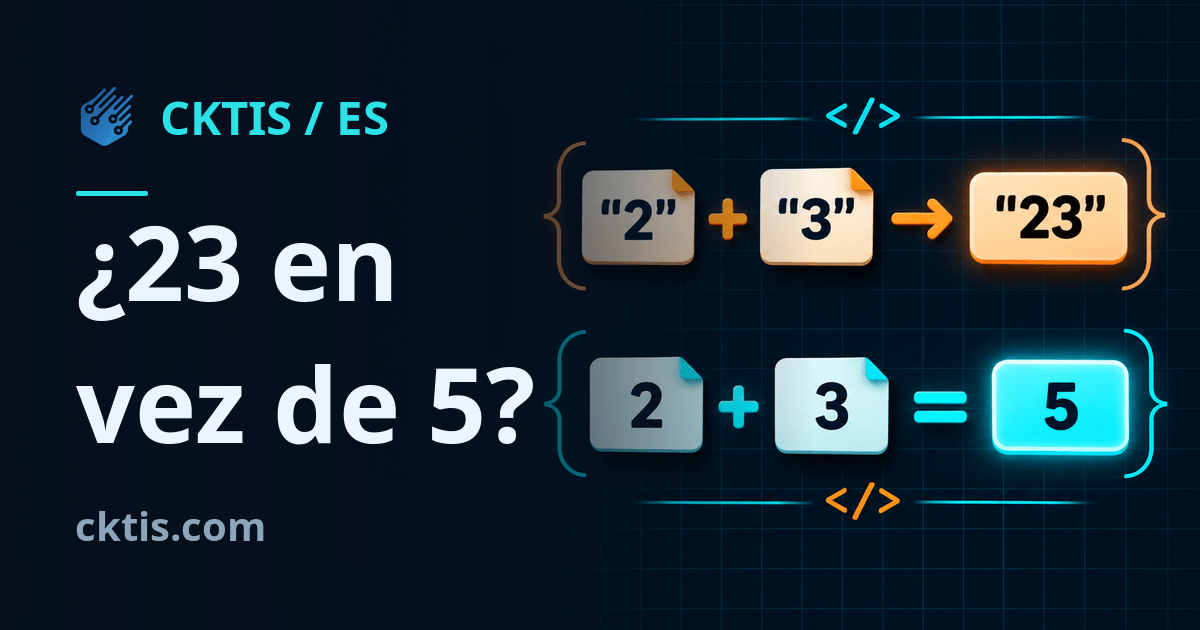
Escribes 2 y 3 en un formulario, pulsas el botón de sumar y obtienes 23. No aparece ningún error. La página no se ha bloqueado. El programa ha ejecutado una instrucción — solo que no era la que pretendías darle.
Es un buen primer ejercicio de depuración: buscar la causa de un error. No necesitas una aplicación grande ni herramientas de pago. Bastan dos valores, unas instrucciones de JavaScript y una pregunta: ¿qué contienen realmente estas variables?
Primero, predice el resultado
Observa estas tres operaciones. Antes de ejecutarlas, anota qué resultados esperas:
console.log(2 + 3);
console.log("2" + "3");
console.log("2" + 3);
La primera produce el número 5. La segunda y la tercera producen el texto "23". Las comillas del código no son un adorno: distinguen el texto de los números. En pantalla, ambos valores pueden parecer muy similares. Por eso, mirar únicamente el resultado puede engañarte.
El operador + tiene aquí dos funciones. Suma números, pero también une texto. En este ejemplo sencillo, cuando un lado es texto, el otro también se convierte en texto y ambos se unen. Es como colocar una tarjeta con un «3» junto a otra con un «2», en vez de calcular su suma. El operador de suma en MDN.
No lo recuerdes solamente como una broma sobre las «rarezas de JavaScript». Es más útil adquirir el hábito de comprobar los datos antes de operar con ellos. El mismo problema puede aparecer en una calculadora, un contador de productos o un formulario de pedido.
Por qué el formulario devuelve texto
Este pequeño ejemplo contiene un error deliberado. Guárdalo en sum.html y abre el archivo en un navegador. El botón muestra el signo + y los campos se llaman A y B. Introduce 2 y 3:
<!doctype html>
<meta charset="utf-8">
<title>A + B</title>
<label>A <input id="a" value="2"></label>
<label>B <input id="b" value="3"></label>
<button id="add" type="button">+</button>
<output id="result" aria-live="polite"></output>
<script>
  const first = document.querySelector("#a");
  const second = document.querySelector("#b");
  const result = document.querySelector("#result");

  document.querySelector("#add").addEventListener("click", () => {
    result.textContent = first.value + second.value;
  });
</script>
El ejemplo se ejecuta localmente; no es un formulario interactivo dentro de este artículo. Al principio dejamos de lado el diseño para observar el mecanismo. No instalas nada ni envías los datos introducidos a un servidor.
La propiedad .value de un elemento input devuelve texto. El usuario ve cifras, pero el programa lee "2" y "3". Ni siquiera cambiar el campo a type="number" hace que .value devuelva un número. El tipo del campo y el tipo de su valor en JavaScript son cuestiones distintas. Documentación del valor del campo.
Compruébalo en las herramientas del navegador
Abre las herramientas de desarrollo del navegador y la pestaña Console. En un ordenador, F12 suele abrirlas; también puedes acceder desde el menú del navegador. Después de pulsar nuestro botón, comprueba:
console.log(first.value, typeof first.value);
console.log(second.value, typeof second.value);
Junto a ambos valores aparecerá string, el tipo de dato correspondiente al texto. Es una pista concreta, no una suposición. Al investigar tu propio error, examina por orden los datos de entrada, su transformación y el resultado. No cambies caracteres al azar porque un fragmento encontrado en Internet «supuestamente ayuda».
También puedes colocar un punto de interrupción en la línea de la suma, en lugar de escribir las instrucciones manualmente. La ejecución se detendrá allí y podrás inspeccionar ambos valores antes del cálculo. Para empezar, bastan console.log y typeof; no hace falta dominar todo el panel de herramientas de una vez.
La corrección es corta, pero tiene límites
En el primer ejemplo, sustituye la línea que asigna el resultado por esta:
result.textContent = Number(first.value) + Number(second.value);
Number convierte explícitamente ambos valores. A partir de "2" y "3" obtenemos números, por lo que la suma da 5. La palabra ambos importa: Number(first.value) + second.value sigue uniendo el resultado con texto y vuelve a mostrar 23 para nuestros datos.
No intentes arreglarlo todo con parseInt. Esta función lee un entero y puede descartar la parte decimal o aceptar solo el principio de un texto. Aquí queremos definir claramente qué datos admitimos, en lugar de recortarlos sin darnos cuenta.
La conversión por sí sola no valida todo el formulario. Number("") produce 0, sin indicar que falta un dato. En cambio, Number("abc") produce NaN, un valor especial que aquí indica una conversión fallida a número. Un campo vacío y un cero introducido conscientemente significan cosas distintas. Reglas de conversión de Number.
Añadamos una validación de los datos
Sustituye todo el contenido entre las etiquetas <script> y </script> por este código. No añadas un segundo manejador de clic al anterior: queremos una sola forma corregida de gestionar el botón.
const first = document.querySelector("#a");
const second = document.querySelector("#b");
const result = document.querySelector("#result");

function addInputs(left, right) {
  if (left.trim() === "" || right.trim() === "") {
    throw new Error("empty");
  }

  const a = Number(left);
  const b = Number(right);
  if (!Number.isFinite(a) || !Number.isFinite(b)) {
    throw new Error("invalid");
  }

  const sum = a + b;
  if (!Number.isFinite(sum)) {
    throw new Error("overflow");
  }
  return sum;
}

document.querySelector("#add").addEventListener("click", () => {
  try {
    result.textContent = addInputs(first.value, second.value);
  } catch (error) {
    result.textContent = error.message;
  }
});
Hemos dejado códigos de error breves para centrarnos en el mecanismo: empty significa campo vacío, invalid un valor incorrecto y overflow un resultado demasiado grande para representarlo como número finito. En una aplicación habitual, sustitúyelos por mensajes claros en el idioma del usuario.
Primero, trim() permite detectar también un campo que contiene únicamente espacios. La conversión ocurre después. Number.isFinite comprueba si hemos obtenido un número finito: rechaza tanto NaN como el infinito. Comprobamos la suma por separado, porque el resultado del cálculo también puede superar el rango representable. Descripción de Number.isFinite.
Este formulario de demostración acepta la notación que admite Number, incluido el punto decimal y la notación científica. No es una calculadora financiera terminada ni una implementación completa de los formatos numéricos locales. La coma decimal requiere una decisión de diseño consciente; no sustituimos automáticamente todas las comas de cualquier texto.
Prueba algo más que 2 y 3
Después de la corrección, realiza varias pruebas:
- A:
2, B:3→5. - A:
0, B:3→3. El cero es válido. - A: campo vacío, B:
3→empty. - A: solo espacios, B:
3→empty. - A:
abc, B:3→invalid. - A:
2.5, B:3→5.5. - A:
2,5, B:3→invalidsegún las reglas elegidas. - A:
1e308, B:1e308→overflow.
Esta pequeña comprobación evita una ilusión frecuente: «Ha funcionado con un ejemplo, así que está terminado». No necesitas imaginar inmediatamente todos los datos posibles. Empieza con un caso normal, un cero, un campo vacío y datos inesperados.
Observa también que Number.isFinite no garantiza la exactitud de todos los cálculos. Los números de JavaScript tienen una precisión limitada. Para dinero, números muy grandes o requisitos específicos de exactitud, hay que elegir una representación adecuada y reglas de redondeo. Corregir el resultado 23 no resuelve automáticamente todos los problemas aritméticos.
Ahora, un pequeño cambio por tu cuenta
Añade un tercer campo C. Primero, predice qué ocurrirá si dejas accidentalmente su valor como texto. Después, modifica la función para comprobar los tres campos y sumar números. Prueba también el tercer campo vacío y con un cero.
Si puedes explicar por qué la versión anterior daba 23, qué comprueba cada condición y por qué no basta un único resultado correcto, estás practicando programación — no solo copiando una línea ya resuelta.
Puedes practicar tipos, operadores, condiciones y funciones en el curso de JavaScript para principiantes de CKTIS. Vuelve a este experimento después de una lección y comprueba si puedes reconstruir la solución por tu cuenta.