
CKTIS / Aprendizagem e prática
JavaScript dá 23 em vez de 5? Verifica o tipo dos dados
Um pequeno formulário explica por que razão JavaScript junta texto em vez de somar. Observa os tipos, corrige a conversão e testa campos vazios e valores inválidos.
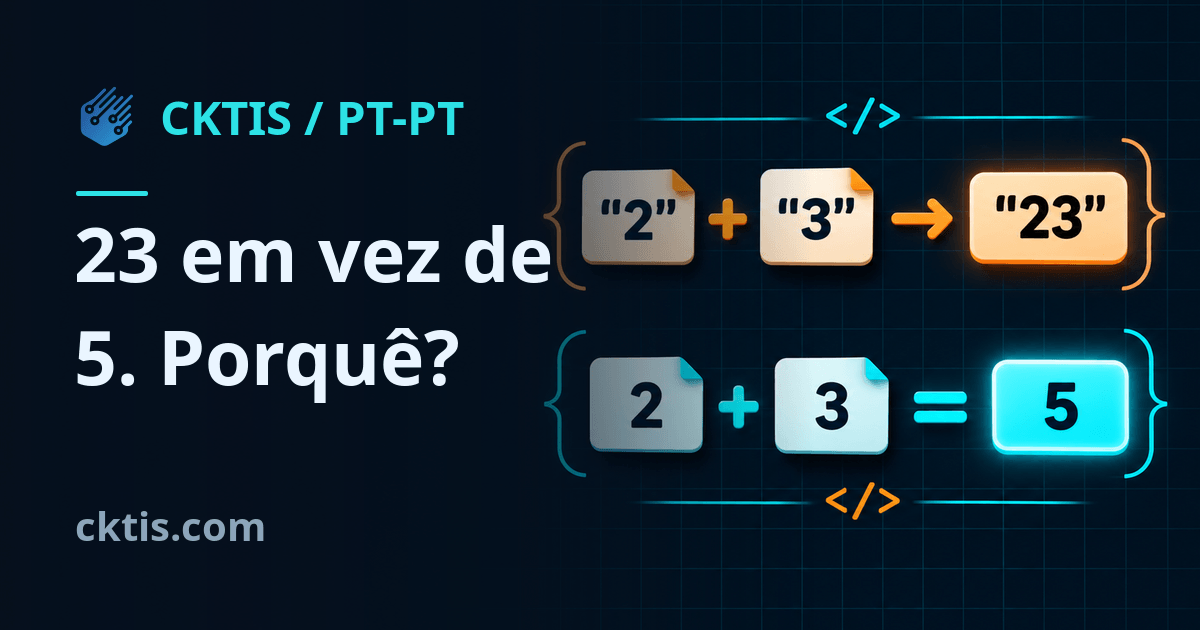
Introduzes 2 e 3 num formulário, carregas no botão de somar e obténs 23. Não apareceu nenhum erro. A página não bloqueou. O programa executou uma instrução, mas não aquela que pretendias dar-lhe.
É uma boa introdução à depuração: procurar a causa de um erro. Não precisas de aplicações complexas nem de ferramentas pagas. Bastam dois valores, algumas instruções de JavaScript e uma pergunta: o que contêm realmente estas variáveis?
Primeiro, tenta prever o resultado
Observa estas três operações. Antes de as executares, escreve o resultado que esperas:
console.log(2 + 3);
console.log("2" + "3");
console.log("2" + 3);
A primeira produz o número 5. A segunda e a terceira produzem o texto "23". As aspas no código não são decorativas: distinguem texto de números. No ecrã, os dois tipos de valor podem aparecer de forma muito semelhante. Olhar apenas para o resultado pode induzir em erro.
O operador + tem aqui duas funções. Soma números, mas também junta texto. Neste exemplo simples, quando um dos lados é texto, o outro é convertido para texto e os dois são unidos. É como encostar um cartão com «3» a um cartão com «2», em vez de calcular a soma. Descrição do operador na MDN.
Não vale a pena decorar este comportamento como uma piada sobre o «estranho JavaScript». É muito mais útil criar o hábito de verificar os dados antes de executar uma operação. O mesmo problema pode surgir numa calculadora, num contador de produtos ou num formulário de encomenda.
De onde vem o texto do formulário
O pequeno exemplo seguinte contém um erro intencional. Guarda-o num ficheiro chamado sum.html e abre-o no navegador. O botão tem o sinal + e os campos estão identificados como A e B. Introduz 2 e 3:
<!doctype html>
<meta charset="utf-8">
<title>A + B</title>
<label>A <input id="a" value="2"></label>
<label>B <input id="b" value="3"></label>
<button id="add" type="button">+</button>
<output id="result" aria-live="polite"></output>
<script>
  const first = document.querySelector("#a");
  const second = document.querySelector("#b");
  const result = document.querySelector("#result");

  document.querySelector("#add").addEventListener("click", () => {
    result.textContent = first.value + second.value;
  });
</script>
Este exemplo destina-se a ser executado localmente; não é um formulário a funcionar dentro do artigo. Inicialmente, ignoramos o aspeto da página para observar o mecanismo. Não instalas nada nem envias os dados introduzidos para um servidor.
A propriedade .value de um campo input devolve texto. O utilizador vê algarismos, mas o programa lê "2" e "3". Mesmo que alteres o campo para type="number", a leitura através de .value não passa a devolver um número. O tipo do campo e o tipo do valor em JavaScript são questões diferentes. Documentação do valor do campo.
Observa o que acontece nas ferramentas do navegador
Abre as ferramentas de programação do navegador e o separador Console. No computador, podes geralmente usar F12 ou aceder pelo menu do navegador. Depois de carregares no nosso botão, verifica:
console.log(first.value, typeof first.value);
console.log(second.value, typeof second.value);
Junto dos dois valores aparece string, o tipo de texto. É uma pista concreta, não uma suposição. Ao procurares um erro no teu programa, examina por ordem os dados de entrada, o local onde são transformados e o resultado. Não mudes caracteres ao acaso só porque um trecho encontrado na Internet «supostamente ajuda».
Se, em vez de escreveres as instruções à mão, colocares um ponto de interrupção na linha da soma, a execução para exatamente aí. Podes então observar os dois valores antes do cálculo. Inicialmente, bastam console.log e typeof: não precisas de dominar todo o painel de uma vez.
A correção é curta, mas tem limites
No exemplo do formulário, substitui a linha que define o resultado por esta:
result.textContent = Number(first.value) + Number(second.value);
Number converte explicitamente os dois valores. Para "2" e "3", obtemos números e a soma dá 5. A expressão importante é os dois: Number(first.value) + second.value continuaria a juntar o resultado ao texto e, com os nossos dados, voltaria a mostrar 23.
Não tentes corrigir tudo com parseInt. Esta função serve para ler um número inteiro e pode descartar a parte decimal ou aceitar apenas o início de um texto. Neste exercício, queremos definir claramente os dados aceites, sem os truncar de forma pouco evidente.
A conversão, por si só, não valida completamente o formulário. Number("") dá 0, não uma indicação de «dados em falta». Por outro lado, Number("abc") dá NaN, um valor especial que, neste caso, indica uma conversão para número sem sucesso. Um campo vazio e um zero introduzido de propósito têm significados diferentes. Regras de conversão de Number.
Vamos acrescentar a validação dos dados
Substitui todo o conteúdo entre as etiquetas <script> e </script> pelo código seguinte. Não acrescentes um segundo tratamento do clique ao anterior: queremos uma única forma, corrigida, de tratar o botão.
const first = document.querySelector("#a");
const second = document.querySelector("#b");
const result = document.querySelector("#result");

function addInputs(left, right) {
  if (left.trim() === "" || right.trim() === "") {
    throw new Error("empty");
  }

  const a = Number(left);
  const b = Number(right);
  if (!Number.isFinite(a) || !Number.isFinite(b)) {
    throw new Error("invalid");
  }

  const sum = a + b;
  if (!Number.isFinite(sum)) {
    throw new Error("overflow");
  }
  return sum;
}

document.querySelector("#add").addEventListener("click", () => {
  try {
    result.textContent = addInputs(first.value, second.value);
  } catch (error) {
    result.textContent = error.message;
  }
});
Mantivemos códigos de erro curtos para nos concentrarmos no mecanismo: empty significa um campo vazio, invalid um valor inválido e overflow um resultado demasiado grande para ser representado como um número finito. Numa aplicação normal, substitui-os por mensagens claras na língua do utilizador.
Primeiro, trim() permite reconhecer também um campo que contenha apenas espaços. Só depois é feita a conversão. Number.isFinite verifica se obtivemos um número finito: rejeita tanto NaN como o infinito. Verificamos a soma separadamente, porque o resultado da operação também pode ultrapassar o intervalo representável. Descrição de Number.isFinite.
Este formulário de demonstração aceita as notações suportadas por Number, incluindo o ponto como separador decimal e a notação exponencial. Não é uma calculadora financeira pronta a usar nem uma implementação completa dos formatos numéricos locais. A vírgula decimal exige uma decisão de conceção separada e consciente; não substituímos automaticamente todas as vírgulas de um texto qualquer.
Testa mais do que 2 e 3
Após a correção, experimenta:
- A:
2, B:3→5. - A:
0, B:3→3. Zero é um valor válido. - A: campo vazio, B:
3→empty. - A: apenas espaços, B:
3→empty. - A:
abc, B:3→invalid. - A:
2.5, B:3→5.5. - A:
2,5, B:3→invalid, segundo as regras adotadas. - A:
1e308, B:1e308→overflow.
Esta pequena verificação evita uma ilusão frequente: «Funcionou num exemplo, portanto está pronto». Não tens de imaginar logo todos os dados possíveis. Começa pelo caso normal, pelo zero, pelo campo vazio e por dados diferentes dos esperados.
Number.isFinite não garante a precisão de todos os cálculos. Os números de JavaScript têm precisão limitada. Para dinheiro, números muito grandes e requisitos de precisão específicos, é necessário escolher uma representação adequada e regras de arredondamento. Corrigir o resultado 23 não resolve automaticamente todos os problemas de aritmética.
Agora faz uma pequena alteração tua
Acrescenta um terceiro campo C. Primeiro, tenta prever o que acontece se o deixares acidentalmente como texto. Depois, altera a função para verificar os três campos e somar os números. Testa também o terceiro campo vazio e um zero introduzido nesse campo.
Se consegues explicar por que razão a versão anterior dava 23, o que cada condição verifica e por que motivo não basta uma única experiência com resultado correto, estás a praticar programação, não apenas a copiar uma linha pronta.
Podes praticar tipos, operadores, condições e funções no curso básico de JavaScript da CKTIS. Regressa a esta experiência depois da lição e verifica se consegues reconstruir a solução sozinho.