
CKTIS / Učenie a prax
23 namiesto 5: prvé ladenie v JavaScripte
Prečo formulár spojí 2 a 3 na 23? Na malom príklade preskúmaš typy hodnôt, opravíš sčítanie a overíš prázdne polia, nulu aj neplatné údaje.
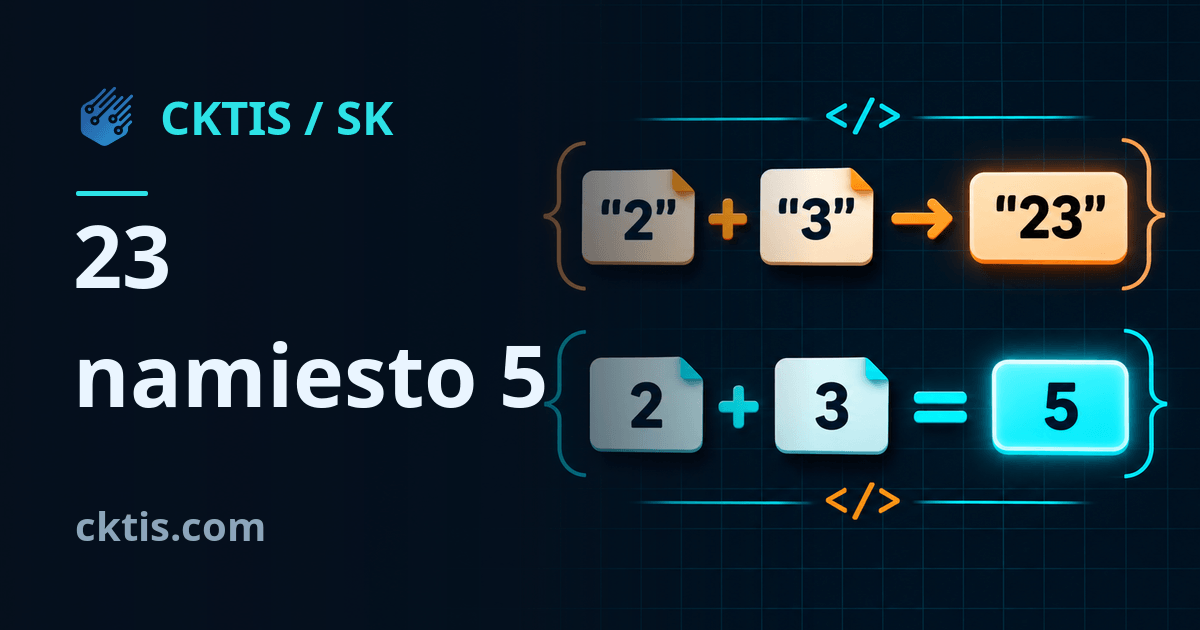
Do formulára zadáš 2 a 3, stlačíš tlačidlo na sčítanie a dostaneš 23. Neobjavila sa chyba. Stránka nezamrzla. Program vykonal príkaz — len iný, než si mu chcel dať.
Je to dobrý príklad na prvé stretnutie s ladením, teda s hľadaním príčiny chyby. Nepotrebuješ rozsiahlu aplikáciu ani platené nástroje. Stačia dve hodnoty, niekoľko príkazov JavaScriptu a otázka: čo sa vlastne nachádza v týchto premenných?
Najprv odhadni výsledok
Pozri sa na tri operácie. Skôr než ich spustíš, zapíš si, aký výsledok očakávaš:
console.log(2 + 3);
console.log("2" + "3");
console.log("2" + 3);
Prvá vráti číslo 5. Druhá aj tretia vrátia text "23". Úvodzovky v kóde nie sú ozdoba: odlišujú text od čísla. Na obrazovke môžu obe hodnoty vyzerať veľmi podobne. Preto môže byť zavádzajúce sledovať iba výsledok.
Operátor + tu má dve úlohy. Sčítava čísla, ale aj spája text. Keď je v tomto jednoduchom príklade jedna strana textom, druhá sa na text prevedie a obe sa spoja. Je to, akoby si prisunul kartičku s nápisom „3“ ku kartičke „2“ namiesto toho, aby si vypočítal ich súčet. Opis operátora v MDN.
Nemá zmysel zapamätať si to len ako vtip o „čudnom JavaScripte“. Oveľa užitočnejšie je zvyknúť si kontrolovať údaje pred vykonaním operácie. Podobný problém sa môže objaviť v kalkulačke, počítadle produktov alebo objednávkovom formulári.
Prečo formulár vracia text
Nasledujúci krátky príklad zámerne obsahuje chybu. Ulož ho do súboru sum.html a otvor v prehliadači. Na tlačidle je znak +, polia sú označené A a B. Zadaj 2 a 3:
<!doctype html>
<meta charset="utf-8">
<title>A + B</title>
<label>A <input id="a" value="2"></label>
<label>B <input id="b" value="3"></label>
<button id="add" type="button">+</button>
<output id="result" aria-live="polite"></output>
<script>
  const first = document.querySelector("#a");
  const second = document.querySelector("#b");
  const result = document.querySelector("#result");

  document.querySelector("#add").addEventListener("click", () => {
    result.textContent = first.value + second.value;
  });
</script>
Tento príklad je určený na spustenie lokálne, nejde o funkčný formulár priamo v tomto článku. Na začiatku vynechávame vzhľad stránky, aby bolo vidieť samotný mechanizmus. Nič neinštaluješ a zadané údaje neposielaš na server.
Vlastnosť .value poľa input vracia text. Používateľ vidí číslice, ale program načíta "2" a "3". Ani zmena poľa na type="number" nespôsobí, že čítanie cez .value začne vracať číslo. Typ poľa a typ hodnoty v JavaScripte sú dve odlišné veci. Dokumentácia hodnoty poľa.
Pozri sa do nástrojov prehliadača
Otvor vývojárske nástroje prehliadača a kartu Console. Na počítači na to často slúži F12; môžeš ich otvoriť aj cez ponuku prehliadača. Po kliknutí na naše tlačidlo skontroluj:
console.log(first.value, typeof first.value);
console.log(second.value, typeof second.value);
Pri oboch hodnotách sa zobrazí string, teda textový typ. To je konkrétna stopa, nie domnienka. Keď hľadáš vlastnú chybu, postupne si prezri vstupné údaje, miesto ich spracovania a výsledok. Nemeň náhodné znaky len preto, že úryvok nájdený na internete „vraj pomáha“.
Ak namiesto ručného zadávania príkazov použiješ bod prerušenia pri riadku so sčítaním, vykonávanie sa zastaví presne tam. Potom si môžeš pozrieť obe hodnoty pred výpočtom. Na začiatok však stačia console.log a typeof — nemusíš naraz ovládnuť celý panel nástrojov.
Oprava je krátka, no má svoje hranice
V prvom príklade nahraď riadok nastavujúci výsledok týmto:
result.textContent = Number(first.value) + Number(second.value);
Number explicitne prevedie obe hodnoty. Z "2" a "3" dostaneme čísla, takže sčítanie dá 5. Dôležité je slovo obe: Number(first.value) + second.value stále spojí výsledok s textom a pri našich údajoch znovu zobrazí 23.
Nesnaž sa všetko opraviť pomocou parseInt. Táto funkcia slúži na načítanie celého čísla a môže zahodiť desatinnú časť alebo prijať len začiatok textu. V tejto úlohe chceme jasne určiť, aké údaje prijímame, namiesto toho, aby sme ich nenápadne orezávali.
Samotný prevod ešte nie je úplnou kontrolou formulára. Number("") dá 0, nie informáciu „chýbajú údaje“. Naproti tomu Number("abc") dá NaN, špeciálnu hodnotu, ktorá označuje neúspešný prevod na číslo. Prázdne pole a vedome zadaná nula tu majú odlišný význam. Pravidlá prevodu Number.
Pridajme kontrolu údajov
Celý obsah medzi značkami <script> a </script> nahraď nasledujúcim kódom. K pôvodnému spracovaniu kliknutia nepridávaj druhé: chceme jeden opravený spôsob obsluhy tlačidla.
const first = document.querySelector("#a");
const second = document.querySelector("#b");
const result = document.querySelector("#result");

function addInputs(left, right) {
  if (left.trim() === "" || right.trim() === "") {
    throw new Error("empty");
  }

  const a = Number(left);
  const b = Number(right);
  if (!Number.isFinite(a) || !Number.isFinite(b)) {
    throw new Error("invalid");
  }

  const sum = a + b;
  if (!Number.isFinite(sum)) {
    throw new Error("overflow");
  }
  return sum;
}

document.querySelector("#add").addEventListener("click", () => {
  try {
    result.textContent = addInputs(first.value, second.value);
  } catch (error) {
    result.textContent = error.message;
  }
});
Nechali sme krátke kódy správ, aby sme sa sústredili na mechanizmus: empty znamená prázdne pole, invalid neplatnú hodnotu a overflow výsledok príliš veľký na uloženie ako konečné číslo. V bežnej aplikácii ich nahraď jasnými správami pre používateľa v jeho jazyku.
Najprv nám trim() umožní rozpoznať aj pole obsahujúce iba medzery. Až potom nasleduje prevod. Number.isFinite kontroluje, či sme dostali konečné číslo: odmietne NaN aj nekonečno. Súčet kontrolujeme osobitne, pretože aj výsledok operácie môže prekročiť rozsah. Opis Number.isFinite.
Tento ukážkový formulár prijíma zápis podporovaný funkciou Number, vrátane bodky ako desatinného oddeľovača a exponenciálneho zápisu. Nie je to hotová finančná kalkulačka ani úplná podpora miestnych číselných formátov. Desatinná čiarka si vyžaduje samostatné, vedomé rozhodnutie pri návrhu; nenahrádzame automaticky každú čiarku v ľubovoľnom texte.
Vyskúšaj viac než len 2 a 3
Po oprave urob niekoľko skúšok:
- A:
2, B:3→5. - A:
0, B:3→3. Nula je platná hodnota. - A: prázdne pole, B:
3→empty. - A: iba medzery, B:
3→empty. - A:
abc, B:3→invalid. - A:
2.5, B:3→5.5. - A:
2,5, B:3→invalidpodľa zvolených pravidiel. - A:
1e308, B:1e308→overflow.
Táto malá kontrola chráni pred častou ilúziou: „fungovalo to pri jednom príklade, takže je to hotové“. Nemusíš hneď vymyslieť všetky možné údaje. Začni bežným prípadom, nulou, prázdnym poľom a údajmi, ktoré sa líšia od očakávaných.
Všimni si tiež, že Number.isFinite nezaručuje presnosť každého výpočtu. JavaScript má obmedzenú presnosť čísel. Pri peniazoch, veľmi veľkých číslach a požadovanej presnosti treba zvoliť vhodnú reprezentáciu a pravidlá zaokrúhľovania. Opravenie výsledku 23 automaticky nevyrieši všetky problémy aritmetiky.
Teraz tvoja malá zmena
Pridaj tretie pole C. Najprv skús predpovedať, čo sa stane, ak ho omylom necháš ako text. Potom zmeň funkciu tak, aby kontrolovala všetky tri polia a sčítavala čísla. Otestuj aj prázdne tretie pole a nulu zadanú doň.
Ak dokážeš vysvetliť, prečo predchádzajúca verzia dávala 23, čo stráži každá podmienka a prečo nestačí správny výsledok jednej skúšky, práve si precvičuješ programovanie — nielen kopírovanie hotového riadka.
Základy typov, operátorov, podmienok a funkcií si môžeš precvičiť v základnom kurze JavaScriptu v CKTIS. K tomuto experimentu sa môžeš po lekcii vrátiť a overiť si, či dokážeš riešenie zostaviť samostatne.