
CKTIS / Учене и практика
23 вместо 5: първи стъпки в дебъгването с JavaScript
Защо формулярът слепва 2 и 3 в 23? В малък пример ще разгледаш типовете на стойностите, ще поправиш събирането и ще провериш празни полета, нула и невалидни данни.
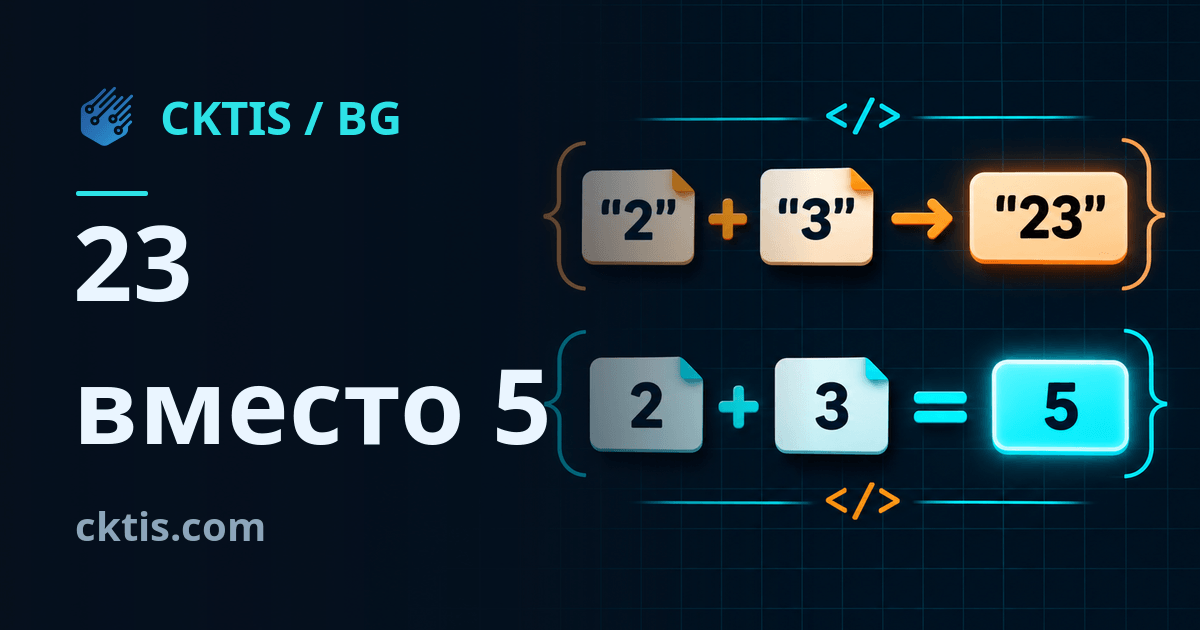
Въвеждаш 2 и 3 във формуляр, натискаш бутона за събиране и получаваш 23. Не се е появила грешка. Страницата не е забила. Програмата е изпълнила командата — само че друга, а не тази, която си възнамерявал да ѝ дадеш.
Това е добър пример за първа среща с дебъгването, тоест търсенето на причината за грешка. Не ти трябва сложно приложение или платени инструменти. Достатъчни са две стойности, няколко команди на JavaScript и въпросът: какво всъщност има в тези променливи?
Първо предвиди резултата
Разгледай трите операции. Преди да ги изпълниш, запиши какъв резултат очакваш:
console.log(2 + 3);
console.log("2" + "3");
console.log("2" + 3);
Първата дава числото 5. Втората и третата дават текста "23". Кавичките в кода не са украса: те разграничават текста от числото. На екрана двете стойности могат да изглеждат много сходно. Затова гледането само на резултата понякога е подвеждащо.
Операторът + тук има две роли. Събира числа, но също така слепва текст. Когато в този прост пример едната страна е текст, другата също се преобразува в текст и двете се слепват. Все едно долепяш картонче с надпис „3“ до картонче „2“, вместо да изчислиш сбора им. Описание на оператора в MDN.
Не си струва да го запомниш само като шега за „странния JavaScript“. Много по-полезен е навикът да проверяваш данните преди изпълнението на операция. Подобен проблем може да се появи в калкулатор, брояч на продукти или формуляр за поръчка.
Защо формулярът връща текст
Следващият малък пример нарочно съдържа грешка. Запази го във файл sum.html и го отвори в браузъра. Бутонът е със знак +, а полетата са означени с A и B. Въведи 2 и 3:
<!doctype html>
<meta charset="utf-8">
<title>A + B</title>
<label>A <input id="a" value="2"></label>
<label>B <input id="b" value="3"></label>
<button id="add" type="button">+</button>
<output id="result" aria-live="polite"></output>
<script>
  const first = document.querySelector("#a");
  const second = document.querySelector("#b");
  const result = document.querySelector("#result");

  document.querySelector("#add").addEventListener("click", () => {
    result.textContent = first.value + second.value;
  });
</script>
Този пример е за локално изпълнение, а не формуляр, който работи вътре в статията. В началото пропускаме оформлението на страницата, за да видим самия механизъм. Не инсталираш нищо и не изпращаш въведените данни към сървър.
Свойството .value на поле input връща текст. Потребителят вижда цифри, но програмата прочита "2" и "3". Дори промяната на полето на type="number" няма да накара .value да връща число. Типът на полето и типът на стойността в JavaScript са две различни неща. Документация за стойността на полето.
Погледни в инструментите на браузъра
Отвори инструментите за разработчици в браузъра и раздела Console. На компютър това често става с F12; можеш да ги отвориш и през менюто на браузъра. След като натиснеш нашия бутон, провери:
console.log(first.value, typeof first.value);
console.log(second.value, typeof second.value);
До двете стойности ще се появи string, тоест текстов тип. Това е конкретна следа, а не предположение. Когато търсиш причината за собствена грешка, разгледай последователно входните данни, мястото на обработката им и резултата. Не променяй произволни символи само защото фрагмент, намерен в интернет, „уж помага“.
Ако вместо да въвеждаш командите ръчно, поставиш точка на прекъсване на реда със събирането, изпълнението ще спре точно там. Тогава можеш да видиш двете стойности преди изчислението. За начало обаче са достатъчни console.log и typeof — не е нужно да овладееш целия панел с инструменти наведнъж.
Поправката е кратка, но има ограничения
В първия пример замени реда, който задава резултата, с този:
result.textContent = Number(first.value) + Number(second.value);
Number изрично преобразува и двете стойности. От "2" и "3" получаваме числа, затова събирането дава 5. Важни са думите и двете: Number(first.value) + second.value все още ще слепи резултата с текст и за нашите данни отново ще покаже 23.
Не се опитвай да поправяш всичко с parseInt. Тази функция служи за прочитане на цяло число и може да отхвърли дробната част или да приеме само началото на текста. В тази задача искаме ясно да определим какви данни приемаме, вместо незабелязано да ги отрязваме.
Самото преобразуване все още не е пълна проверка на формуляра. Number("") дава 0, а не информация „липсват данни“. От друга страна, Number("abc") дава NaN — специална стойност, която означава неуспешно преобразуване в число. Празното поле и съзнателно въведената нула тук имат различен смисъл. Правила за преобразуване с Number.
Да добавим проверка на данните
Замени цялото съдържание между таговете <script> и </script> с кода по-долу. Не добавяй втори обработчик за натискане към предишния: искаме един поправен начин за обработка на натискането на бутона.
const first = document.querySelector("#a");
const second = document.querySelector("#b");
const result = document.querySelector("#result");

function addInputs(left, right) {
  if (left.trim() === "" || right.trim() === "") {
    throw new Error("empty");
  }

  const a = Number(left);
  const b = Number(right);
  if (!Number.isFinite(a) || !Number.isFinite(b)) {
    throw new Error("invalid");
  }

  const sum = a + b;
  if (!Number.isFinite(sum)) {
    throw new Error("overflow");
  }
  return sum;
}

document.querySelector("#add").addEventListener("click", () => {
  try {
    result.textContent = addInputs(first.value, second.value);
  } catch (error) {
    result.textContent = error.message;
  }
});
Оставихме кратки кодове на съобщенията, за да се съсредоточим върху механизма: empty означава празно поле, invalid — невалидна стойност, а overflow — резултат, твърде голям, за да се запише като крайно число. В обикновено приложение ги замени с ясни съобщения за потребителя на неговия език.
Първо trim() ни позволява да разпознаем и поле, съдържащо само интервали. Едва след това следва преобразуването. Number.isFinite проверява дали сме получили крайно число: отхвърля както NaN, така и безкрайността. Проверяваме сбора отделно, защото и резултатът от операцията може да излезе извън диапазона. Описание на Number.isFinite.
Този демонстрационен формуляр приема записи, поддържани от Number, включително точка като десетичен разделител и експоненциален запис. Той не е готов финансов калкулатор и не осигурява пълна поддръжка на местните формати за числа. Десетичната запетая изисква отделно, съзнателно проектно решение; не заменяме автоматично всяка запетая в произволен текст.
Провери нещо повече от 2 и 3
След поправката направи няколко проби:
- A:
2, B:3→5. - A:
0, B:3→3. Нулата е валидна стойност. - A: празно поле, B:
3→empty. - A: само интервали, B:
3→empty. - A:
abc, B:3→invalid. - A:
2.5, B:3→5.5. - A:
2,5, B:3→invalidспоред избраните правила. - A:
1e308, B:1e308→overflow.
Тази малка проверка предпазва от честа заблуда: „проработи за един пример, значи е готово“. Не е нужно веднага да измислиш всички възможни данни. Започни с обичайния случай, нула, празно поле и данни, различни от очакваните.
Забележи също, че Number.isFinite не гарантира точността на всяко изчисление. JavaScript има ограничена числова точност. За пари, много големи числа и изисквания за точност трябва да избереш подходящо представяне и правила за закръгляване. Поправянето на резултата 23 не решава автоматично всички аритметични проблеми.
Сега направи своя малка промяна
Добави трето поле C. Първо се опитай да предвидиш какво ще стане, ако случайно оставиш стойността му като текст. След това промени функцията така, че да проверява и трите полета и да събира числата. Тествай също празно трето поле и нула, въведена в него.
Ако можеш да обясниш защо предишната версия даваше 23, за какво следи всяко условие и защо правилният резултат от една проба не е достатъчен, вече упражняваш програмиране — не само копиране на готов ред.
Основите на типовете, операторите, условията и функциите можеш да упражниш в началния курс по JavaScript на CKTIS. След урока можеш да се върнеш към този експеримент и да провериш дали можеш да възстановиш решението самостоятелно.