
CKTIS / Nauka i praktyka
Dlaczego formularz dodaje 2 i 3, a pokazuje 23? Szukamy błędu w JavaScript
Dwa pola, jeden przycisk i zaskakujące 23 zamiast 5. Sprawdź typy danych, popraw dodawanie w JavaScript i przetestuj puste pola, zero oraz ułamki.
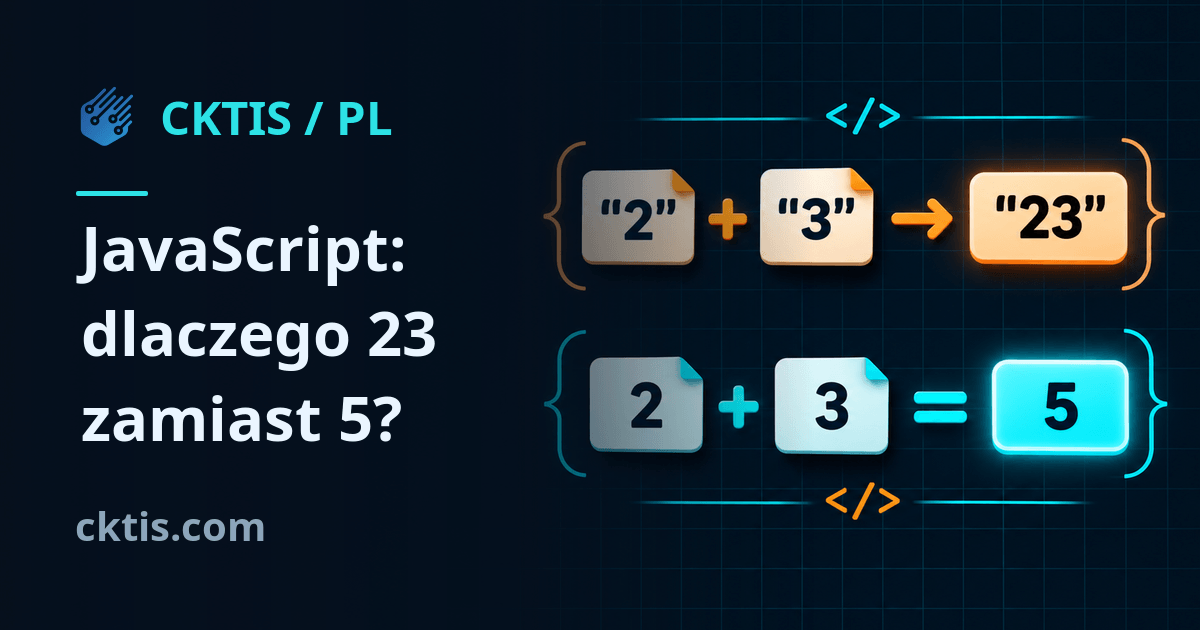
Wpisujesz w formularzu 2 i 3, naciskasz przycisk dodawania i dostajesz 23. Nie wyskoczył błąd. Strona się nie zawiesiła. Program wykonał polecenie — tylko inne, niż zamierzałeś mu przekazać.
To dobry przypadek na pierwsze spotkanie z debugowaniem, czyli szukaniem przyczyny błędu. Nie potrzebujesz rozbudowanej aplikacji ani płatnych narzędzi. Wystarczą dwie wartości, kilka instrukcji JavaScript i pytanie: co właściwie znajduje się w tych zmiennych?
Najpierw zgadnij wynik
Spójrz na trzy działania. Zanim je uruchomisz, zapisz, jakiego wyniku oczekujesz:
console.log(2 + 3);
console.log("2" + "3");
console.log("2" + 3);
Pierwsze daje liczbę 5. Drugie i trzecie dają tekst "23". Cudzysłowy zapisane w kodzie nie są ozdobą: odróżniają tekst od liczby. Sam ekran potrafi wyświetlić obie wartości bardzo podobnie. Dlatego patrzenie wyłącznie na wynik bywa mylące.
Operator + ma tutaj dwie role. Dodaje liczby, ale także łączy tekst. Gdy w tym prostym przykładzie jedna strona jest tekstem, druga zostaje do niego dopasowana i następuje połączenie. To tak, jakbyś dosunął kartonik z napisem „3” do kartonika „2”, zamiast policzyć ich sumę. Opis operatora w MDN.
Nie warto zapamiętywać tego jako żartu o „dziwnym JavaScript”. Znacznie bardziej przyda się nawyk sprawdzania danych przed wykonaniem działania. Podobny problem może pojawić się w kalkulatorze, liczniku produktów albo formularzu zamówienia.
Skąd formularz bierze tekst
Poniższy mały przykład celowo zawiera błąd. Zapisz go w pliku sum.html i otwórz w przeglądarce. Przycisk ma znak +, pola są podpisane A i B. Wpisz 2 i 3:
<!doctype html>
<meta charset="utf-8">
<title>A + B</title>
<label>A <input id="a" value="2"></label>
<label>B <input id="b" value="3"></label>
<button id="add" type="button">+</button>
<output id="result" aria-live="polite"></output>
<script>
  const first = document.querySelector("#a");
  const second = document.querySelector("#b");
  const result = document.querySelector("#result");

  document.querySelector("#add").addEventListener("click", () => {
    result.textContent = first.value + second.value;
  });
</script>
To przykład do uruchomienia lokalnie, nie formularz działający wewnątrz tego artykułu. Na początku pomijamy wygląd strony, żeby zobaczyć sam mechanizm. Niczego nie instalujesz i nie wysyłasz wpisanych danych na serwer.
Właściwość .value pola input zwraca tekst. Użytkownik widzi cyfry, ale program odczytuje "2" i "3". Nawet zmiana pola na type="number" nie sprawi, że odczyt przez .value zacznie zwracać liczbę. Typ pola i typ wartości w JavaScript to dwa różne zagadnienia. Dokumentacja wartości pola.
Zobacz to w narzędziach przeglądarki
Otwórz narzędzia programistyczne przeglądarki i zakładkę Console. Na komputerze często służy do tego F12; możesz również wejść przez menu przeglądarki. Po kliknięciu naszego przycisku sprawdź:
console.log(first.value, typeof first.value);
console.log(second.value, typeof second.value);
Przy obu wartościach pojawi się string, czyli typ tekstowy. To konkretna wskazówka, a nie domysł. Gdy sprawdzasz własny błąd, obejrzyj kolejno dane wejściowe, miejsce ich przekształcania i wynik. Nie zmieniaj przypadkowych znaków tylko dlatego, że znaleziony w internecie fragment „podobno pomaga”.
Jeśli zamiast ręcznego wpisywania instrukcji użyjesz punktu zatrzymania przy linii z dodawaniem, wykonanie zatrzyma się dokładnie tam. Wtedy można podejrzeć obie wartości przed obliczeniem. Na początek wystarczy jednak console.log i typeof — nie trzeba opanować całego panelu narzędzi naraz.
Poprawka jest krótka, ale ma granice
W pierwszym przykładzie zamień linię ustawiającą wynik na tę:
result.textContent = Number(first.value) + Number(second.value);
Number jawnie przekształca obie wartości. Dla "2" i "3" otrzymujemy liczby, więc dodawanie daje 5. Ważne jest słowo obie: Number(first.value) + second.value nadal połączy wynik z tekstem i dla naszych danych znów pokaże 23.
Nie próbuj naprawiać wszystkiego przez parseInt. Ta funkcja służy do odczytywania liczby całkowitej i może odrzucić część ułamkową albo zaakceptować początek tekstu. W tym zadaniu chcemy jasno określić, jakie dane przyjmujemy, zamiast niepostrzeżenie je ucinać.
Sama konwersja nie jest jeszcze pełnym sprawdzeniem formularza. Number("") daje 0, a nie informację „brak danych”. Z kolei Number("abc") daje NaN, czyli specjalną wartość oznaczającą nieudane przekształcenie na liczbę. Puste pole i świadomie wpisane zero mają tutaj różne znaczenie. Reguły konwersji Number.
Dodajmy sprawdzenie danych
Zamień całą zawartość między znacznikami <script> i </script> na poniższy kod. Nie doklejaj drugiego nasłuchiwania kliknięcia do poprzedniego: chcemy jeden, poprawiony sposób obsługi przycisku.
const first = document.querySelector("#a");
const second = document.querySelector("#b");
const result = document.querySelector("#result");

function addInputs(left, right) {
  if (left.trim() === "" || right.trim() === "") {
    throw new Error("empty");
  }

  const a = Number(left);
  const b = Number(right);
  if (!Number.isFinite(a) || !Number.isFinite(b)) {
    throw new Error("invalid");
  }

  const sum = a + b;
  if (!Number.isFinite(sum)) {
    throw new Error("overflow");
  }
  return sum;
}

document.querySelector("#add").addEventListener("click", () => {
  try {
    result.textContent = addInputs(first.value, second.value);
  } catch (error) {
    result.textContent = error.message;
  }
});
Zostawiliśmy krótkie kody komunikatów, żeby skupić się na mechanizmie: empty oznacza puste pole, invalid — nieprawidłową wartość, a overflow — wynik zbyt duży do zapisania jako skończona liczba. W zwykłej aplikacji zastąp je jasnymi komunikatami dla użytkownika w jego języku.
Najpierw trim() pozwala rozpoznać również pole zawierające same spacje. Dopiero później następuje konwersja. Number.isFinite sprawdza, czy otrzymaliśmy skończoną liczbę: odrzuci zarówno NaN, jak i nieskończoność. Osobno sprawdzamy sumę, ponieważ także wynik działania może przekroczyć zakres. Opis Number.isFinite.
Ten demonstracyjny formularz przyjmuje zapis obsługiwany przez Number, w tym kropkę jako separator dziesiętny i zapis wykładniczy. Nie jest gotowym kalkulatorem finansowym ani pełną obsługą lokalnych formatów liczb. Przecinek dziesiętny wymaga osobnej, świadomej decyzji projektowej; nie zamieniamy automatycznie każdego przecinka w dowolnym tekście.
Sprawdź coś więcej niż 2 i 3
Po poprawce uruchom kilka prób:
- A:
2, B:3→5. - A:
0, B:3→3. Zero jest prawidłową wartością. - A: puste pole, B:
3→empty. - A: same spacje, B:
3→empty. - A:
abc, B:3→invalid. - A:
2.5, B:3→5.5. - A:
2,5, B:3→invalidprzy przyjętych zasadach. - A:
1e308, B:1e308→overflow.
To małe sprawdzenie chroni przed częstym złudzeniem: „zadziałało dla jednego przykładu, więc jest gotowe”. Nie musisz od razu wymyślić wszystkich możliwych danych. Zacznij od zwykłego przypadku, zera, pustego pola i danych innych niż oczekiwane.
Zauważ też, że Number.isFinite nie gwarantuje dokładności każdego obliczenia. JavaScript ma ograniczoną precyzję liczb. Dla pieniędzy, bardzo dużych liczb i wymaganej dokładności trzeba dobrać odpowiednią reprezentację oraz zasady zaokrągleń. Naprawienie wyniku 23 nie rozwiązuje automatycznie wszystkich problemów arytmetyki.
Teraz Twoja mała zmiana
Dodaj trzecie pole C. Najpierw spróbuj przewidzieć, co stanie się po przypadkowym pozostawieniu go jako tekstu. Następnie zmień funkcję tak, żeby sprawdzała wszystkie trzy pola i dodawała liczby. Przetestuj także puste trzecie pole oraz wpisane w nim zero.
Jeżeli potrafisz wyjaśnić, dlaczego poprzednia wersja dawała 23, czego pilnuje każdy warunek i dlaczego nie wystarczy poprawny wynik jednej próby, właśnie ćwiczysz programowanie — nie tylko kopiowanie gotowej linijki.
Podstawy typów, operatorów, warunków i funkcji możesz przećwiczyć w podstawowym kursie JavaScript w CKTIS. Do tego eksperymentu możesz wrócić po lekcji i sprawdzić, czy potrafisz odtworzyć rozwiązanie samodzielnie.