
CKTIS / Apprentissage et pratique
Pourquoi JavaScript donne 23 au lieu de 5 : un premier exercice de débogage
Tu saisis 2 et 3 et tu obtiens 23 ? Un petit formulaire JavaScript pour examiner les types, convertir les valeurs et tester champs vides, zéro et dépassement.
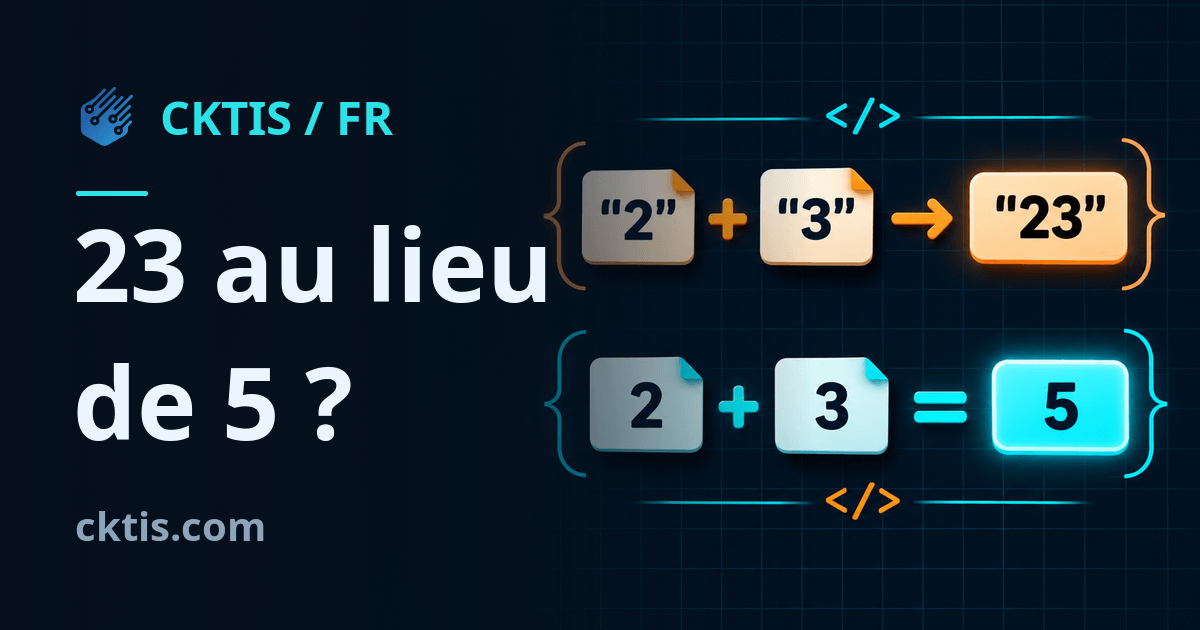
Tu saisis 2 et 3 dans un formulaire, tu appuies sur le bouton d'addition et tu obtiens 23. Aucun message d'erreur. La page n'est pas bloquée. Le programme a exécuté une instruction — simplement pas celle que tu pensais lui donner.
C'est un bon premier exercice de débogage, autrement dit de recherche de la cause d'une erreur. Inutile d'avoir une grosse application ou des outils payants. Deux valeurs, quelques instructions JavaScript et une question suffisent : que contiennent réellement ces variables ?
Commence par prévoir le résultat
Observe ces trois opérations. Avant de les exécuter, note les résultats attendus :
console.log(2 + 3);
console.log("2" + "3");
console.log("2" + 3);
La première donne le nombre 5. Les deux autres donnent le texte "23". Les guillemets dans le code ne sont pas décoratifs : ils distinguent le texte des nombres. À l'écran, les deux valeurs peuvent se ressembler. Regarder uniquement la sortie peut donc être trompeur.
L'opérateur + joue ici deux rôles. Il additionne des nombres, mais assemble aussi du texte. Dans cet exemple simple, si un côté est du texte, l'autre est également converti en texte, puis les deux sont assemblés. Imagine deux cartes portant « 2 » et « 3 » que tu rapproches, au lieu de calculer leur somme. L'opérateur d'addition dans MDN.
N'en retiens pas seulement une plaisanterie sur les « bizarreries de JavaScript ». Prends plutôt l'habitude de vérifier les données avant une opération. Le même problème peut apparaître dans une calculatrice, un compteur de produits ou un formulaire de commande.
Pourquoi le formulaire fournit du texte
Ce petit exemple contient volontairement une erreur. Enregistre-le dans sum.html et ouvre le fichier dans un navigateur. Le bouton porte le signe +, les champs sont nommés A et B. Saisis 2 et 3 :
<!doctype html>
<meta charset="utf-8">
<title>A + B</title>
<label>A <input id="a" value="2"></label>
<label>B <input id="b" value="3"></label>
<button id="add" type="button">+</button>
<output id="result" aria-live="polite"></output>
<script>
  const first = document.querySelector("#a");
  const second = document.querySelector("#b");
  const result = document.querySelector("#result");

  document.querySelector("#add").addEventListener("click", () => {
    result.textContent = first.value + second.value;
  });
</script>
Cet exemple s'exécute localement ; ce n'est pas un formulaire interactif intégré à cet article. Nous laissons d'abord l'apparence de côté pour observer le mécanisme. Tu n'installes rien et n'envoies aucune donnée saisie à un serveur.
La propriété .value d'un élément input renvoie du texte. L'utilisateur voit des chiffres, mais le programme lit "2" et "3". Même avec type="number", l'accès par .value ne renverra pas un nombre. Le type du champ et le type de la valeur JavaScript sont deux choses différentes. Documentation de la valeur du champ.
Observe les valeurs dans le navigateur
Ouvre les outils de développement du navigateur, puis l'onglet Console. Sur ordinateur, la touche F12 permet souvent de les ouvrir ; tu peux aussi passer par le menu du navigateur. Après avoir cliqué sur notre bouton, vérifie :
console.log(first.value, typeof first.value);
console.log(second.value, typeof second.value);
Les deux valeurs seront accompagnées de string, le type correspondant au texte. C'est un indice concret, pas une supposition. Pour chercher ton propre bug, examine successivement les données d'entrée, leur transformation et le résultat. Évite de modifier des caractères au hasard parce qu'un extrait trouvé sur Internet « semble aider ».
Tu peux aussi placer un point d'arrêt sur la ligne de l'addition plutôt que saisir les instructions manuellement. L'exécution s'y arrêtera et tu pourras observer les deux valeurs avant le calcul. Pour commencer, console.log et typeof suffisent : inutile de maîtriser tous les outils d'un seul coup.
Une correction courte, avec des limites
Dans le premier exemple, remplace la ligne qui définit le résultat par celle-ci :
result.textContent = Number(first.value) + Number(second.value);
Number convertit explicitement les deux valeurs. Avec "2" et "3", nous obtenons des nombres ; l'addition donne donc 5. Le mot deux compte : Number(first.value) + second.value assemble toujours le résultat avec du texte et affiche encore 23 pour nos données.
N'essaie pas de tout corriger avec parseInt. Cette fonction lit un entier et peut supprimer la partie décimale ou accepter seulement le début d'un texte. Ici, nous voulons définir clairement les données acceptées, plutôt que les tronquer discrètement.
La conversion seule ne constitue pas une validation complète. Number("") donne 0, sans signaler une donnée manquante. En revanche, Number("abc") donne NaN, une valeur spéciale indiquant ici l'échec de la conversion en nombre. Un champ vide et un zéro saisi volontairement ont des significations différentes. Règles de conversion de Number.
Ajoutons une validation des données
Remplace tout le contenu entre <script> et </script> par le code suivant. N'ajoute pas un deuxième gestionnaire de clic à l'ancien : nous voulons un seul traitement corrigé du bouton.
const first = document.querySelector("#a");
const second = document.querySelector("#b");
const result = document.querySelector("#result");

function addInputs(left, right) {
  if (left.trim() === "" || right.trim() === "") {
    throw new Error("empty");
  }

  const a = Number(left);
  const b = Number(right);
  if (!Number.isFinite(a) || !Number.isFinite(b)) {
    throw new Error("invalid");
  }

  const sum = a + b;
  if (!Number.isFinite(sum)) {
    throw new Error("overflow");
  }
  return sum;
}

document.querySelector("#add").addEventListener("click", () => {
  try {
    result.textContent = addInputs(first.value, second.value);
  } catch (error) {
    result.textContent = error.message;
  }
});
Les messages restent des codes courts pour nous concentrer sur le mécanisme : empty désigne un champ vide, invalid une valeur incorrecte et overflow un résultat trop grand pour être représenté par un nombre fini. Dans une application ordinaire, remplace-les par des messages clairs dans la langue de l'utilisateur.
D'abord, trim() permet aussi de repérer un champ composé uniquement d'espaces. La conversion vient ensuite. Number.isFinite vérifie que nous avons obtenu un nombre fini : il rejette NaN et l'infini. Nous vérifions séparément la somme, car le résultat du calcul peut lui aussi dépasser la plage représentable. Description de Number.isFinite.
Ce formulaire de démonstration accepte les écritures reconnues par Number, dont le point décimal et la notation scientifique. Ce n'est pas une calculatrice financière prête à l'emploi, ni une gestion complète des formats numériques locaux. La virgule décimale nécessite une décision de conception explicite ; nous ne remplaçons pas automatiquement chaque virgule dans n'importe quel texte.
Vérifie autre chose que 2 et 3
Après la correction, effectue plusieurs essais :
- A :
2, B :3→5. - A :
0, B :3→3. Zéro est une valeur valide. - A : champ vide, B :
3→empty. - A : uniquement des espaces, B :
3→empty. - A :
abc, B :3→invalid. - A :
2.5, B :3→5.5. - A :
2,5, B :3→invalidselon les règles choisies. - A :
1e308, B :1e308→overflow.
Cette petite vérification évite une illusion fréquente : « Un exemple a fonctionné, donc tout est prêt. » Tu n'as pas besoin d'imaginer immédiatement toutes les données possibles. Commence par un cas ordinaire, zéro, un champ vide et des données inattendues.
Note aussi que Number.isFinite ne garantit pas l'exactitude de chaque calcul. Les nombres JavaScript ont une précision limitée. Pour l'argent, les très grands nombres ou une précision particulière, il faut choisir une représentation adaptée et des règles d'arrondi. Corriger le résultat 23 ne résout pas automatiquement tous les problèmes arithmétiques.
À toi de faire une petite modification
Ajoute un troisième champ C. Prévois d'abord ce qui se passera si tu laisses accidentellement sa valeur sous forme de texte. Modifie ensuite la fonction pour vérifier les trois champs et additionner des nombres. Teste aussi un troisième champ vide et un zéro dans ce champ.
Si tu peux expliquer pourquoi l'ancienne version donnait 23, ce que contrôle chaque condition et pourquoi un seul résultat correct ne suffit pas, tu pratiques la programmation — pas simplement la copie d'une ligne toute faite.
Tu peux travailler les types, les opérateurs, les conditions et les fonctions dans le cours JavaScript pour débutants de CKTIS. Reviens à cette expérience après une leçon et vérifie si tu peux reconstruire la solution sans aide.